Hier mein Epson ET-480
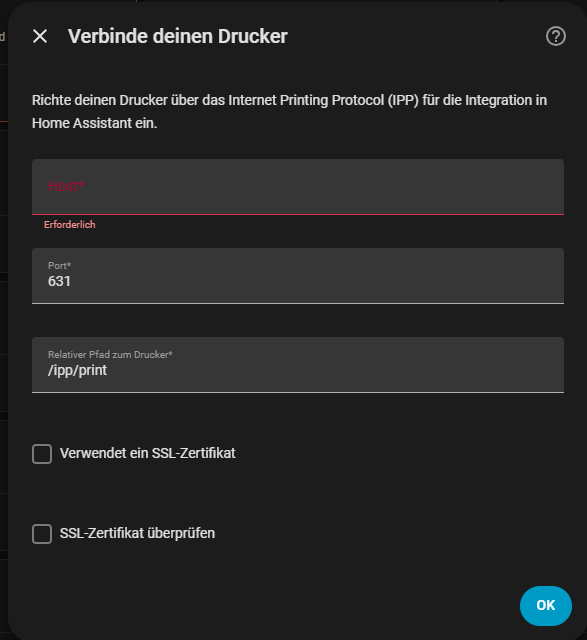
Ihr benötigt die Integration “Internet Printing Protocol (IPP)”

Diese wird zu 90% schon bei der Erstinstallation von HA Automatisch Installiert und wenn nicht, installiert diese einfach nach.
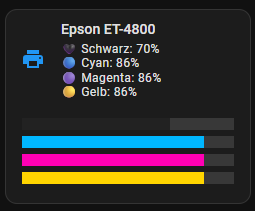
Nun holen wir uns die Sensoren/Entitäten raus und lassen ChatGPT eine Kachel-Karte bauen, das seht Ihr oben und hier der Code:
type: custom:mushroom-template-card
entity: sensor.epson_et_4800_series
primary: Epson ET-4800
secondary: |
🖤 Schwarz: {{ states('sensor.epson_et_4800_series_black_ink') }}%
🔵 Cyan: {{ states('sensor.epson_et_4800_series_cyan_ink') }}%
🟣 Magenta: {{ states('sensor.epson_et_4800_series_magenta_ink') }}%
🟡 Gelb: {{ states('sensor.epson_et_4800_series_yellow_ink') }}%
icon: mdi:printer
icon_color: blue
multiline_secondary: true
tap_action:
action: more-info
card_mod:
style: |
ha-card {
padding-bottom: 95px !important;
}
mushroom-state-info {
--card-secondary-font-size: 14px;
--card-secondary-line-height: 20px;
}
ha-card:after {
content: "";
position: absolute;
left: 16px;
right: 16px;
bottom: 15px;
height: 70px;
background:
linear-gradient(to right,
#222 {{ states('sensor.epson_et_4800_series_black_ink') }}%,
rgba(255,255,255,0.12) {{ states('sensor.epson_et_4800_series_black_ink') }}%) 0 0/100% 12px no-repeat,
linear-gradient(to right,
#00b7ff {{ states('sensor.epson_et_4800_series_cyan_ink') }}%,
rgba(255,255,255,0.12) {{ states('sensor.epson_et_4800_series_cyan_ink') }}%) 0 18px/100% 12px no-repeat,
linear-gradient(to right,
#ff00b3 {{ states('sensor.epson_et_4800_series_magenta_ink') }}%,
rgba(255,255,255,0.12) {{ states('sensor.epson_et_4800_series_magenta_ink') }}%) 0 36px/100% 12px no-repeat,
linear-gradient(to right,
#ffd500 {{ states('sensor.epson_et_4800_series_yellow_ink') }}%,
rgba(255,255,255,0.12) {{ states('sensor.epson_et_4800_series_yellow_ink') }}%) 0 54px/100% 12px no-repeat;
}
Ihr könnt das als Vorlage für ChatGPT nutzen um eure eigene Karte bauen zu lassen 🤗